AI People Remover

AI People Remover

Ladda upp bild
photo_camera

Ladda upp bild

Mallprompt
34/2000
Kommersiell användningslicens ingår
Mer i AI Remover
AI-objektborttagare: Snabb borttagning av oönskade objekt från bilder med ett klick

AI-objektborttagare: Snabb borttagning av oönskade objekt från bilder med ett klick


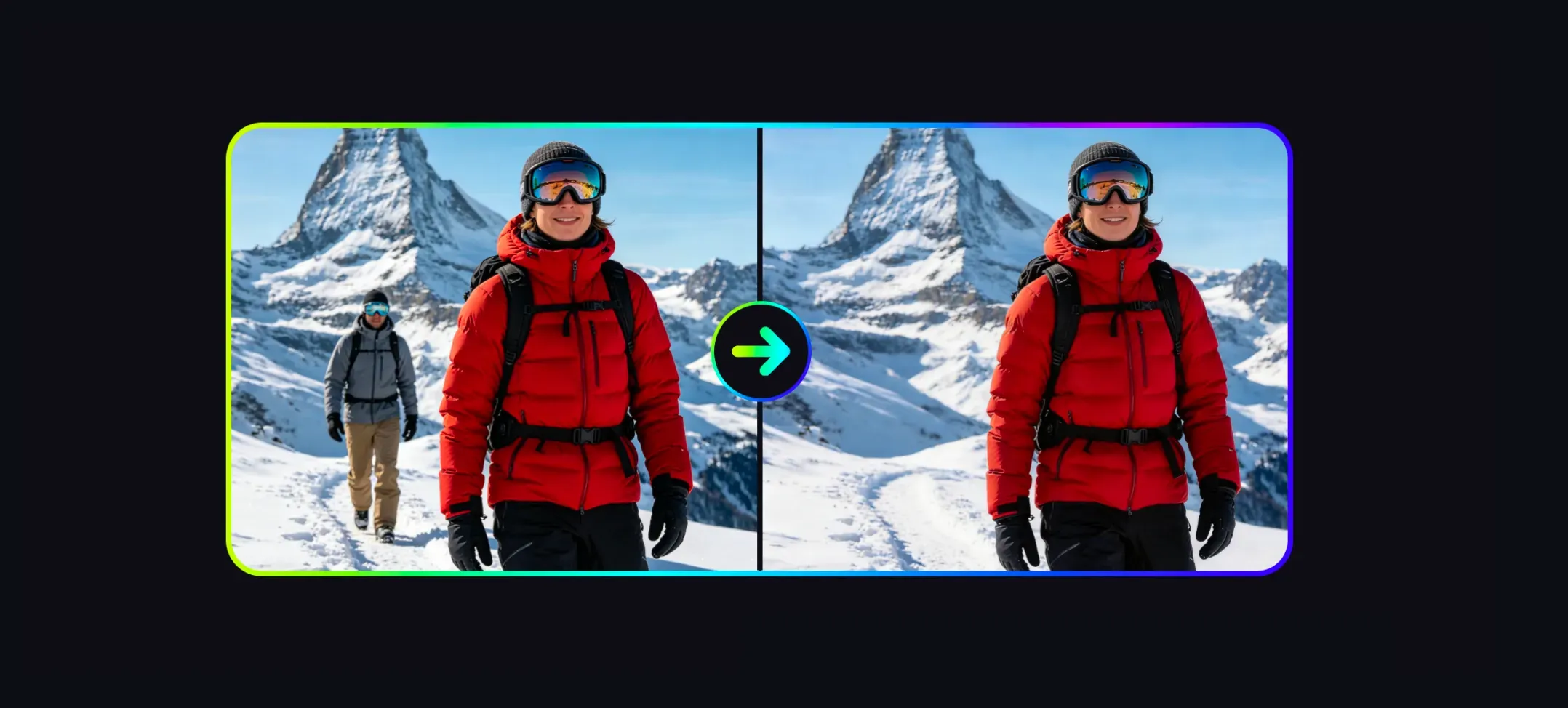
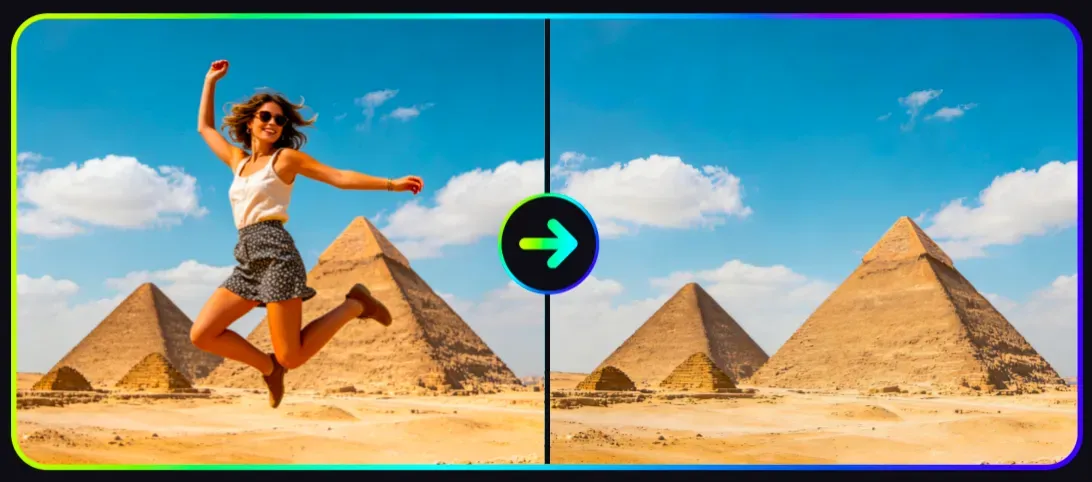
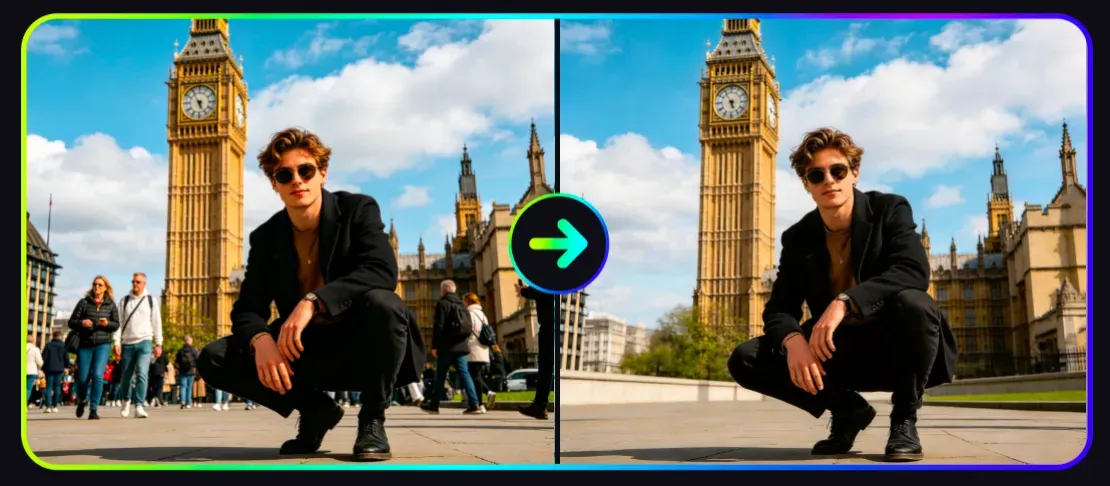
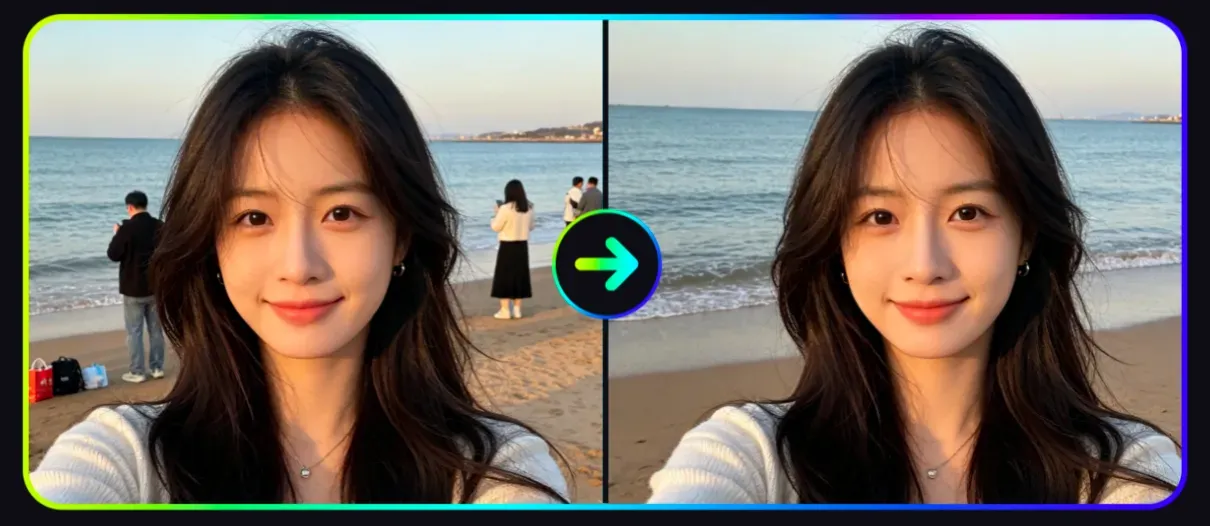
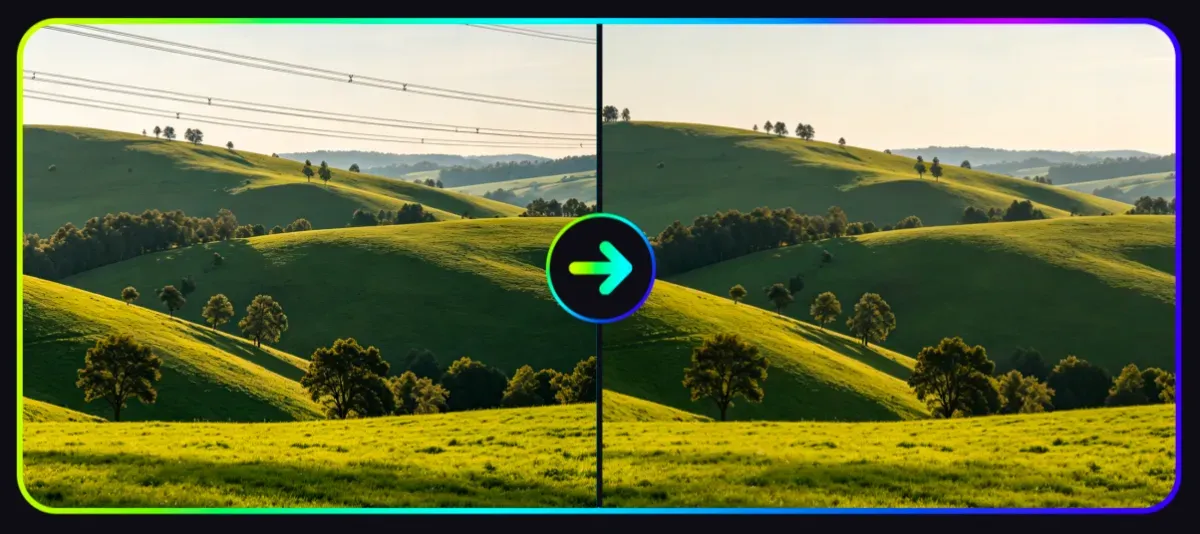
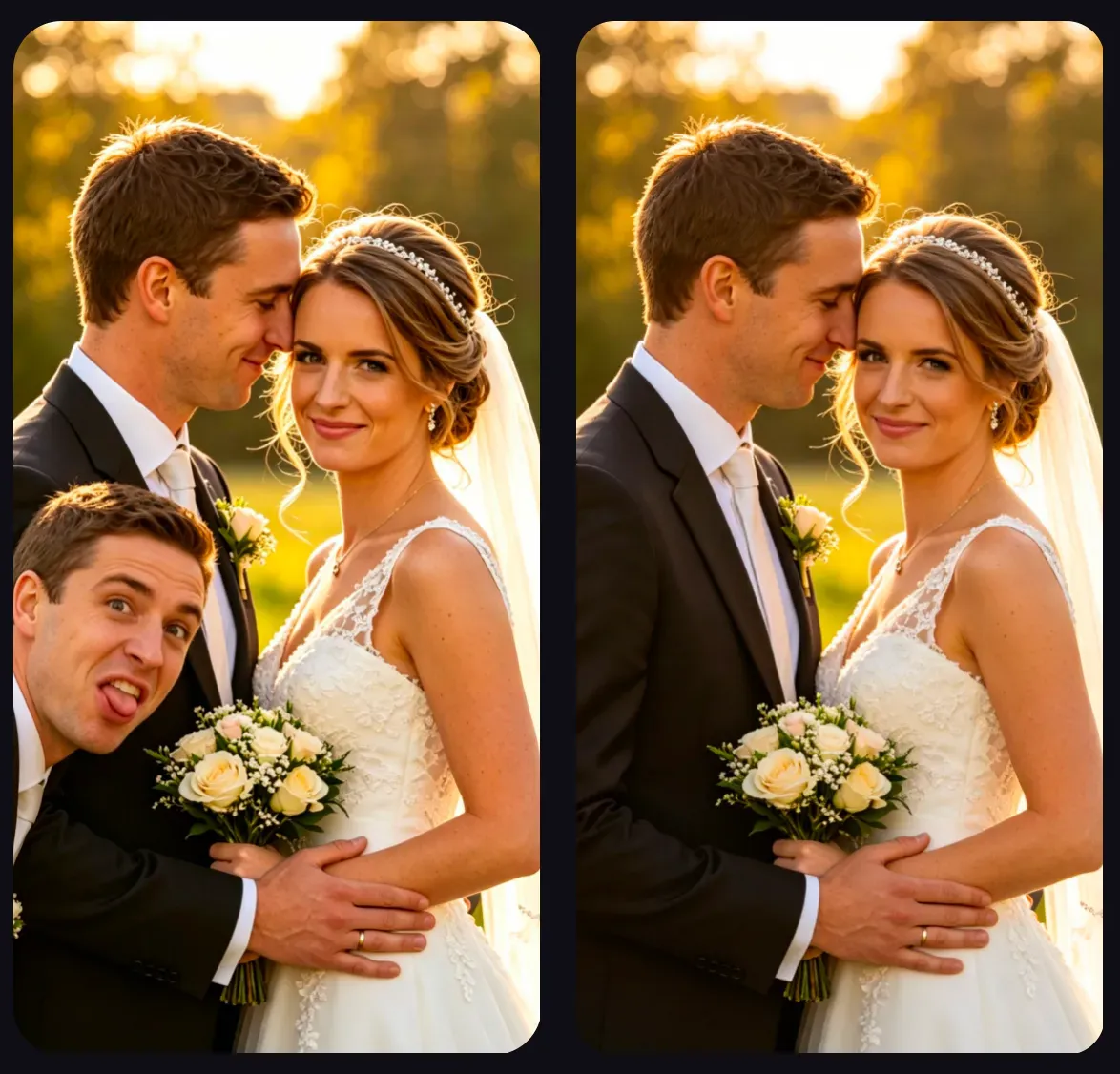
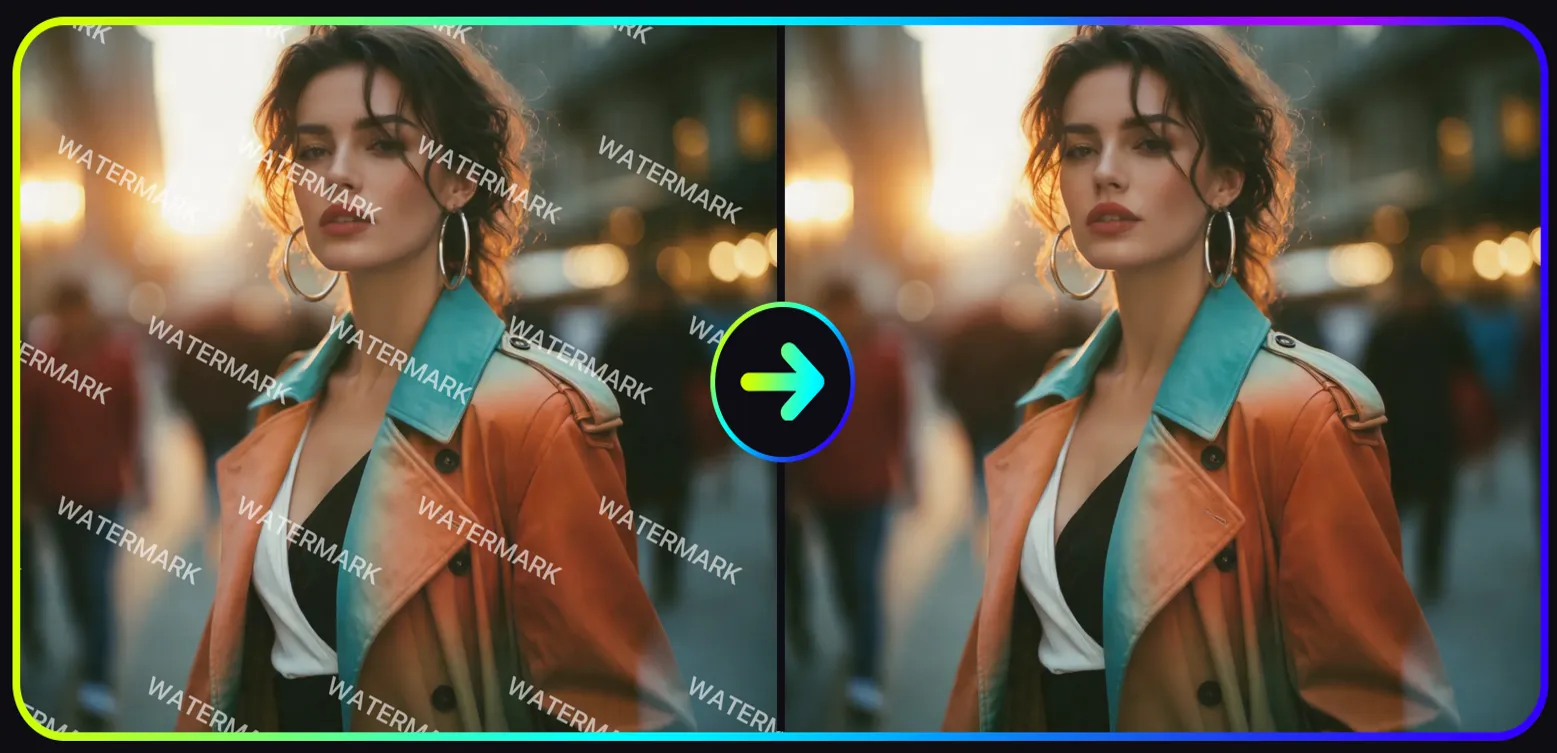
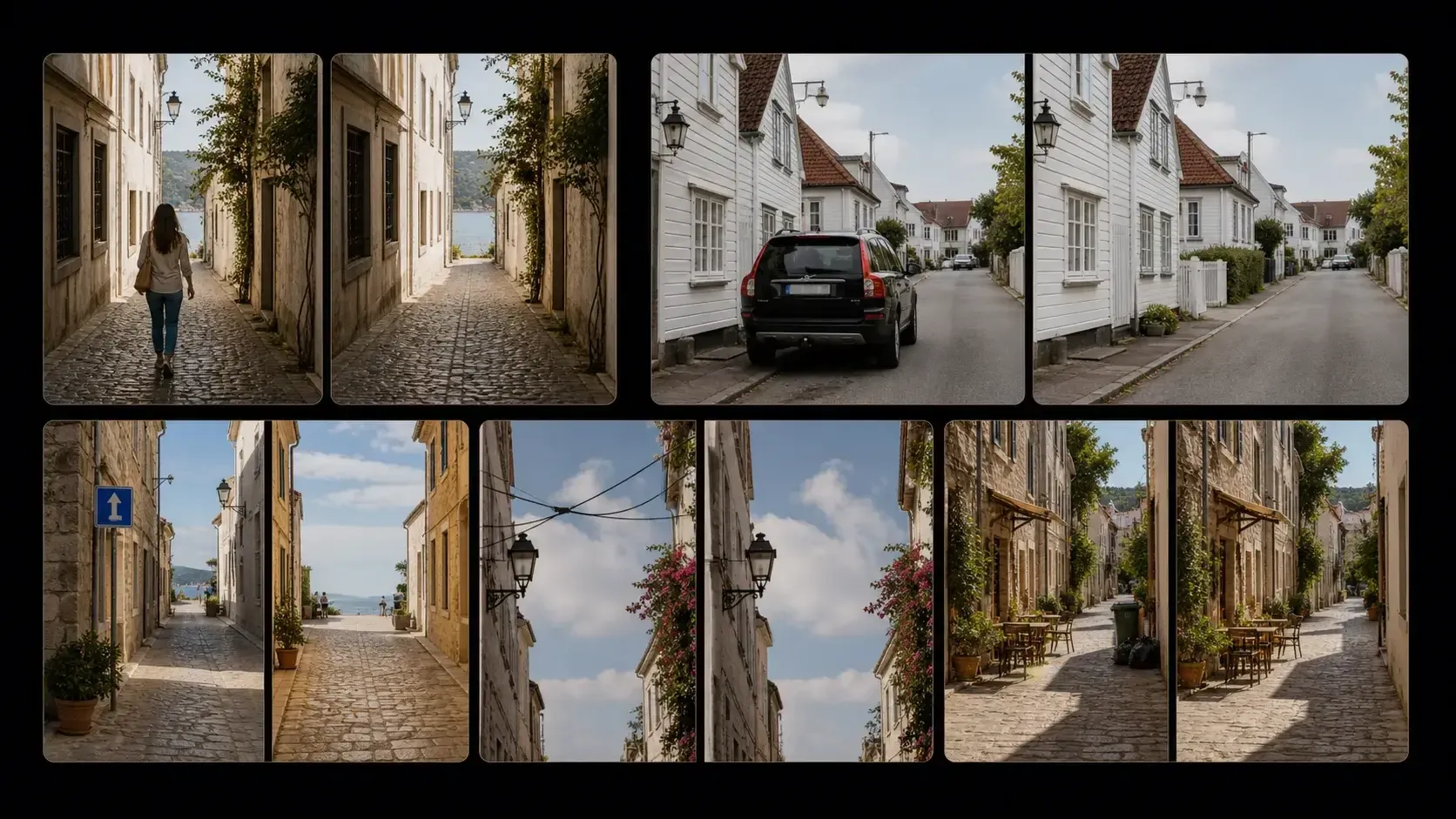
Vidoly AI-objektborttagare hjälper användare att radera oönskade personer, turister, fotobombers, textöverlägg, logotyper, vattenstämplar, sladdar, fordon, soptunnor och andra bakgrundsstörningar från bilder. Efter att ha laddat upp en bild väljer du vilka objekt som ska tas bort, och AI:n återskapar automatiskt den omgivande bakgrunden för att generera en renare bild, perfekt för resebilder, produktbilder, fastighetsannonser, sociala medier-innehåll och marknadsföringsmaterial.

Ta bort oönskade objekt från bilder gratis nu
Hur fungerar AI-objektborttagaren?

Hur fungerar AI-objektborttagaren?

AI-objektborttagaren fungerar genom samordnade tekniker för objektval, bildåterställning och bakgrundsrekonstruktion. Efter att en användare markerat eller valt ett område att ta bort analyserar AI:n pixlar, textur, ljusriktning, skuggor, kanter och upprepande mönster runt objektet. Istället för att bara sudda ut objektet fyller den borttagna ytan med nytt visuellt innehåll som matchar den omgivande scenen – till exempel återskapande av himmel, gräs, väggtextur, markmönster, produktbakgrund eller enkla landskapsdetaljer. Effekten är oftast bäst när objektet som tas bort är litet till medelstort, tydligt separerat från huvudmotivet och har tillräckligt med omgivande bakgrundsdetaljer som AI:n kan använda som referens.

Vilket innehåll kan tas bort med AI-objektborttagaren?

Vilket innehåll kan tas bort med AI-objektborttagaren?

Vidoly AI-objektborttagare kan rensa olika vanliga störningar från bilder, inklusive turister, fotobombers, bakgrundspersoner, vägskyltar, soptunnor, parkerade fordon, sladdar, textöverlägg, logotyper, vattenstämplar, produktrekvisita, reflektioner, klistermärken, kablar, fläckar och små bakgrundsröra. Den passar för resfotografi, e-handelsproduktbilder, fastighetsbilder, porträttbilder, skapartumnaglar, eventmockups och personliga bilder, och förhindrar att oönskade element distraherar från huvudmotivet.

Bästa typerna av bilder för AI-objektborttagning

Bästa typerna av bilder för AI-objektborttagning

För tydligast resultat, ladda upp foton med hög skärpa, hög upplösning, bra belysning och tydliga bakgrundsdetaljer. AI-borttagningseffekten är bättre när objektet som ska tas bort inte täcker ansikten, händer, produktetiketter, viktiga byggnader, reflektioner eller komplexa mönster. Enkla bakgrunder som himmel, gräs, väggar, mark, vägar, stränder, studiobakgrunder och solida produktytor är enklare att återskapa. Trånga scener, glasreflektioner, vattenreflektioner, mönstrade kläder, foton med dålig belysning, rörelseoskärpa eller objekt som överlappar huvudmotivet kan kräva flera försök eller manuell redigering.

AI Object Remover vs. Photoshop

AI Object Remover vs. Photoshop

AI Object Remover är mer lämpligt för snabb rengöring, tidiga visuella utkast, sociala medier-innehåll, resfoton, e-handelsredigering och användare som inte vill använda klonings-, maskerings-, läkborste- eller manuell redigeringsverktyg. Photoshop är bättre för redigeringsscenarier som kräver slutliga, pixelperfekta eller mycket kontrollerbara resultat. Professionella redaktörer får fortfarande starkare kontroll när de hanterar komplexa skuggor, reflektioner, hudkanter, produktetiketter, bygglinjer och slutliga tryckmaterial. Ett praktiskt arbetsflöde är att först använda AI Object Remover för snabb rengöring, sedan granska resultaten manuellt innan de används för betalda annonser, e-handelsidor, tryckmaterial eller kundvändt arbete.

Vanliga begränsningar för AI-borttagning av objekt

Vanliga begränsningar för AI-borttagning av objekt

AI-borttagning av objekt är inte 100% perfekt. När objektet som ska tas bort är stort, i kontakt med huvudmotivet, överlappar komplexa texturer, täcker text, förekommer i spegelreflektioner eller kastar starka skuggor kan resultatet se suddigt, förvrängt eller inkonsekvent ut. Extra försiktighet måste iakttas med vattenstämplar, logotyper och varumärkesidentiteter. AI kan ta bort synliga märken från en bild, men användare får endast redigera bilder de äger eller har tillstånd att ändra. Att ta bort upphovsrättsmeddelanden, skaparsignaturer eller ägandemärken från obehöriga bilder kan bryta mot plattformsregler eller lagliga rättigheter. För bästa resultat, ta bort ett objekt i taget, använd tydliga foton, kontrollera kanterna noggrant och generera om om det fyllda området ser onaturligt ut.

Populära användningsområden för AI Object Remover

Populära användningsområden för AI Object Remover

Populära användningsområden för AI Object Remover

AI-verktyg för vattenmärkning och borttagning av objekt för kreatörsarbetsflöden

AI-verktyg för vattenmärkning och borttagning av objekt för kreatörsarbetsflöden

Vidoly AI Remover är designat för arbetsflöden med en-klicks-rengöring och ersättning. Användare behöver inte måla över objekt manuellt – välj bara borttagningsuppgiften, ladda upp bilden, och AI:n kommer automatiskt att upptäcka målelement och återskapa den saknade bakgrunden.

Hur man använder Vidoly AI Object Remover

1

Välj lämplig borttagningsuppgift

Välj först rätt borttagningsverktyg baserat på innehållet som ska rengöras, till exempel borttagning av vattenmärkning, text, personer i bakgrunden, logotyper, objekt eller rengöring av AI-genererade bilder.

2

Ladda upp bilden som ska rengöras

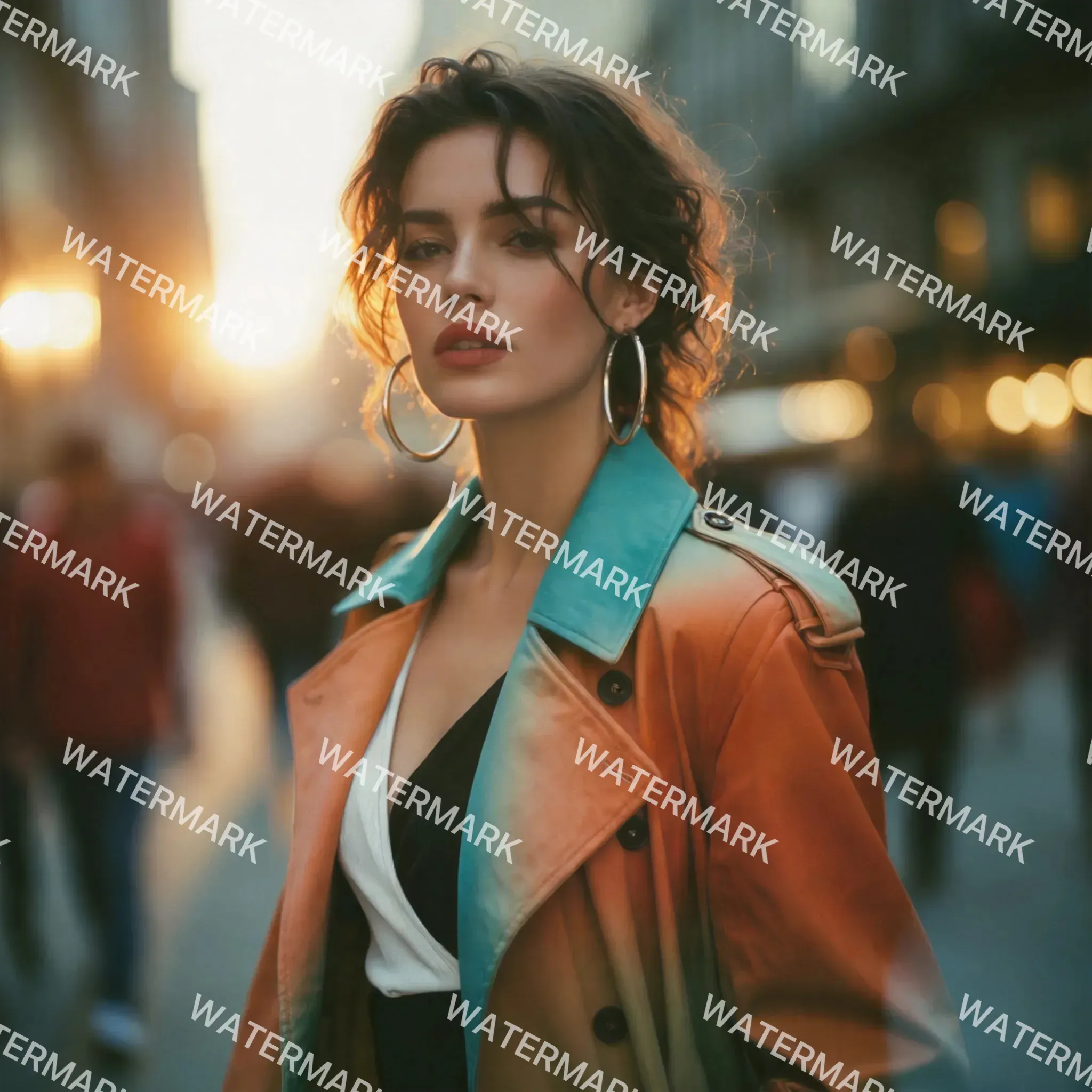
Använd en tydlig bild och se till att oönskade element är synliga. För AI-vattenmärkningar genererade av verktyg som Kling, Jimeng eller Gemini, ladda upp den exporterade bilden direkt – Vidoly kommer att upptäcka synliga märken, omgivande texturer och bakgrundskontext.

3

Låt AI:n automatiskt upptäcka och ta bort målområden

Vidoly analyserar automatiskt bilden, identifierar oönskade visuella element och ersätter området med rekonstruerade bakgrundsdetaljer. Den använder närliggande färger, ljus, kanter och texturmönster för att få det rengjorda området att smälta naturligt in i originalbilden.

4

Granska den rekonstruerade bakgrunden

Kontrollera resultaten för suddighet, upprepade mönster, brutna linjer, kvarvarande skuggor eller matchande ljus. Komplexa bakgrunder som vatten, glas, hår, gräs, mönstrade tyger och korniga AI-videoramar kan behöva återskapas för tydligare resultat.

5

Ladda ner den rengjorda bilden

Spara den slutliga bilden efter att ha granskat de borttagna områdena. Om den används för kommersiella ändamål, sociala medier, e-handel eller kundvända scenarier, se till att bilden tillhör dig och att borttagning av logotyper, text eller vattenstämplar inte bryter mot upphovsrätt, plattformsregler eller varumärkesrättigheter.

Vanliga frågor

Kan AI ta bort personer från foton?

AI kan rekonstruera den täckta bakgrunden genom bildrestaurering, och ta bort delvis synliga vattenstämplar, logotyper, textöverlägg och hörnmarkeringar. Effekten är vanligtvis bättre när vattenstämpeln är liten, bakgrunden inte är för komplex och målet täcker hela vattenstämplens kant. Användare får endast ta bort vattenstämplar från bilder de äger, har redigeringsauktorisation för eller som tillåts modifieras av relevanta plattformsregler.

Kan AI ta bort text från bilder?

Ja. AI kan ta bort undertexter, märkningar, etiketter och textöverlägg genom att rekonstruera bildens omgivande område. Liten text på komplexa texturer kan kräva ytterligare granskning.

Kan AI ta bort vattenstämplar från foton?

AI kan ta bort synliga vattenstämplar från bilder, men användare får endast redigera bilder de äger eller har tillstånd att ändra. Ta inte bort upphovsrättsmärken, skaparsignaturer eller ägarangivelser från obehöriga bilder.

Kan AI ta bort logotyper eller varumärken från bilder?

AI kan ta bort logotyper, klistermärken, etiketter och varumärken från många bilder, men var försiktig vid kommersiell användning. Granska tillstånd, varumärkesrättigheter, produktnoggrannhet och plattformsregler innan publicering.

Varför ser borttagna områden ibland suddiga ut?

Suddighet uppstår oftast

Vilka foton fungerar bäst för AI-objekttagning?

Klara, högupplösta foton med bra belysning och tillräckligt synlig bakgrundsdetalj fungerar bäst. Enkla bakgrunder som himmel, väggar, gräs, golv, stränder och studiobakgrunder är enklare att återskapa.

Kan jag använda AI-objekttagning för produktfoton?

Ja. E-handelsförsäljare kan ta bort rekvisita, röran, kablar, damm, etiketter eller små distraktioner i bakgrunden. Kontrollera alltid produktform, förpackning, etiketter och skuggor innan du använder bilden på produktsidor eller i annonser.

Är AI-objekttagning bättre än Photoshop?

AI är snabbare för snabb rengöring och vardagsredigering. Photoshop ger mer kontroll för professionell retuschering, komplexa bakgrunder, tryckmaterial och slutliga bilder för kunder.

Kan AI ta bort objekt från komplexa bakgrunder?

Det kan fungera på många komplexa scener, men resultaten varierar. Folkmassor, reflektioner, mönsterade ytor, arkitekturlinjer, genomskinliga objekt och överlappande motiv är svårare än enkla bakgrunder.

Kan jag använda den redigerade bilden kommersiellt?

Du kan använda AI-rengjorda bilder för kreativa utkast, sociala inlägg, e-handelsbilder och marknadsföringsmockups om du har rätt att använda originalbilden. Innan betald användning, kontrollera licensiering, varumärken, bildkvalitet och om redigeringen ger en felaktig bild av originalinnehållet.

Är AI-borttagning av objekt gratis att använda?

Vidoly AI ger gratis krediter för användare att prova AI-borttagning av objekt online. Ytterligare användning, premiumfunktioner eller export i högre upplösning kan kräva en betald plan.

Hur gör jag för att ta bort ett Kling, Jimeng eller Gemini-vattenmärke på ett renare sätt?

Använd det dedikerade arbetsflödet för borttagning av vattenmärken och ladda upp bilden där märket är tydligt synligt. Resultaten är oftast bättre när vattenmärket är litet, separerat från viktiga motiverdetaljer och placerat över en bakgrund med tillräckligt med omgivande textur för AI-rekonstruktion.

Kräver Vidoly manuell pensling för att ta bort objekt?

Nej. Vidoly AI Remover är designad för en arbetsflöde med ett klick för borttagning och ersättning. Användare väljer borttagningsuppgiften, laddar upp en bild och låter AI:n automatiskt upptäcka oönskade element och rekonstruera bakgrunden.

Relaterad läsning